قبل از اینکه بریم سراغ دانلود Python و اجرای Python installer، بهتره یه مقدار سیستم رو چک کنیم تا مطمئن بشیم نصب پایتون بدون دردسر انجام میشه. خیلی وقتها کاربرها مستقیم میرن سراغ نصب و بعد وسط کار یا بعد از نصب یه خطایی ظاهر میشه که اگه این چیزهای ساده رو از قبل بررسی کرده بودن اصلاً پیش نمیومد. این مرحله باعث میشه وقتی وارد نصب پایتون برای برنامه نویسی میشیم، همهچی روون و بدون توقف پیش بره.

اول از همه بهتره سیستمعاملی که داریم بررسی بشه. نسخههای جدید پایتون روی سیستمهای بهروز بهتر اجرا میشن. توی ویندوز هم معمولاً کاربرا با نسخههای ۱۰ و ۱۱ کار میکنن و بیشتر آموزشهایی که تو اینترنت پیدا میشه هم همین نسخهها رو پوشش میدن. توی macOS هم نسخههای جدید مشکلی با اجرای پایتون ندارن. توی لینوکس هم معمولاً یه نسخه پایتون از قبل نصب هست، فقط ممکنه قدیمی باشه.
یه موضوع مهم دیگه اینه که کاربر باید اجازه نصب برنامه داشته باشه. توی بعضی سیستمها مخصوصاً سیستمهای شرکتها، ممکنه اجازه نصب نرمافزار جدید وجود نداشته باشه و وقتی Python installer اجرا میشه سیستم یه پیام خطا بده یا از کاربر دسترسی Administrator بخواد. اگه سیستم شخصی باشه معمولاً این دردسرها وجود نداره، اما اگه سیستم کاری باشه بهتره قبل از شروع راهنمای کامل نصب Python در ویندوز این موضوع بررسی بشه.
فضای ذخیرهسازی سیستم هم خوبه قبلش چک بشه. خود پایتون حجم زیادی نداره، اما بعد از نصب معمولاً کلی کتابخونه از طریق Python pip نصب میشه و بعضی از اونها مخصوصاً توی پروژههای دیتا ساینس حجم بالاتری دارن. پس اگه چند صد مگابایت فضای خالی داشته باشیم بعداً به مشکل نمیخوریم.
یکی از مهمترین چیزهایی که قبل از نصب باید بررسی بشه اینه که ببینیم آیا قبلاً پایتون روی سیستم نصب شده یا نه. توی مک و لینوکس معمولاً یه نسخه پایتون از قبل هست. توی ویندوز هم ممکنه کاربر قبلاً برای یه پروژه نصبش کرده باشه و یادش نباشه. این موضوع کمک میکنه بعداً وقتی به بحثهایی مثل مدیریت چند نسخه Python روی ویندوز میرسیم، راحتتر بفهمیم سیستم تو چه وضعیه.
برای اینکه بفهمیم پایتون نصب هست یا نه، فقط کافی هست یه ترمینال یا CMD باز کنیم و یکی از این دستورها رو امتحان کنیم. معمولاً اول این یکی تست میشه:
Bash
مشاهده خروجی
                    1


                      python --version


                  مشاهده بیشتر
اگه این کار نکرد، خیلی وقتها دستور زیر جواب میده:
Bash
مشاهده خروجی
                    1


                      python3 --version


                  مشاهده بیشتر
و توی ویندوز یه نکته خیلی مهم وجود داره: روی خیلی از سیستمها لانچر رسمی پایتون نصب هست و دستور py کار میکنه. حتی ممکنه python کار نکنه ولی این یکی جواب بده:
Bash
مشاهده خروجی
                    1


                      py --version


                  مشاهده بیشتر
اگه هر کدوم از این دستورها یه خروجی شبیه این نشون بدن، یعنی پایتون روی سیستم نصب هست:
Python 3.x.x
مثلاً ممکنه چیزی مثل Python 3.10.9 یا Python 3.11.6 یا حتی نسخههای جدیدتر مثل Python 3.13.4 نمایش داده بشه. عدد دقیق نسخه مهم نیست، مهم اینه که یه شماره نسخه نمایش داده بشه و خطای شناسایی نشدن دستور نگیریم.
اما اگه پیام خطایی دیدیم که میگه دستور شناخته نمیشه یا چنین فایلی پیدا نشد، یعنی پایتون روی سیستم نصب نیست یا مسیرش توی PATH تنظیم نشده و باید بریم سراغ مرحله نصب.
در بخش تست نهایی نصب هم همین سه دستور به درد میخورن؛ هر کدوم که روی سیستم کاربر جواب بده یعنی نصب درست انجام شده.
یه چیز دیگه هم هست که بهتره قبل از شروع نصب باهاش آشنا باشیم: تنظیم PATH. خیلی از خطاهای معروف مثل python is not recognized دقیقاً به خاطر همین تنظیم نشدن مسیر پایتون هست. توی مراحل نصب یه گزینه هست برای تنظیم PATH پایتون در ویندوز که بعداً کامل توضیح میدم. فعلاً فقط بدونیم که وجود این گزینه دلیل مهمی هست که چرا بعضی وقتها پایتون بعد از نصب درست اجرا نمیشه.
نکته آخر هم اینه که بعد از نصب، ابزار Python pip لازم میشه چون اکثر پکیجها با اون نصب میشن. اینکه pip نصب هست یا نه رو بعد از نصب پایتون با هم چک میکنیم.
در کل هدف این بخش اینه که سیستم رو برای نصب Python برای برنامه نویسی آماده کنیم تا وقتی میریم سراغ مراحل اصلی، با مشکلات رایج نصب Python مواجه نشیم. وقتی سیستمعامل اوکی باشه، دسترسی نصب وجود داشته باشه و بدونیم نسخهای از پایتون قبلاً نصب بوده یا نه، مرحله دانلود و اجرای Python installer خیلی سادهتر پیش میره.
قبل از اینکه بریم سراغ دانلود Python از سایت python.org ، بهتره بدونیم سیستممون ۳۲ بیتی هست یا ۶۴ بیتی، چون نسخهای که برای نصب پایتون میگیریم دقیقاً به همین موضوع بستگی داره. بعضی وقتها کاربرا مستقیم میرن سراغ نصب Python installer و بعد وسط کار متوجه میشن نسخه اشتباه دانلود کردن و هم خطا میگیرن، هم نصب به مشکل میخوره. برای همین توی هر سیستمعاملی یه راه ساده برای تشخیص معماری وجود داره که خیلی سریع تکلیف رو روشن میکنه.
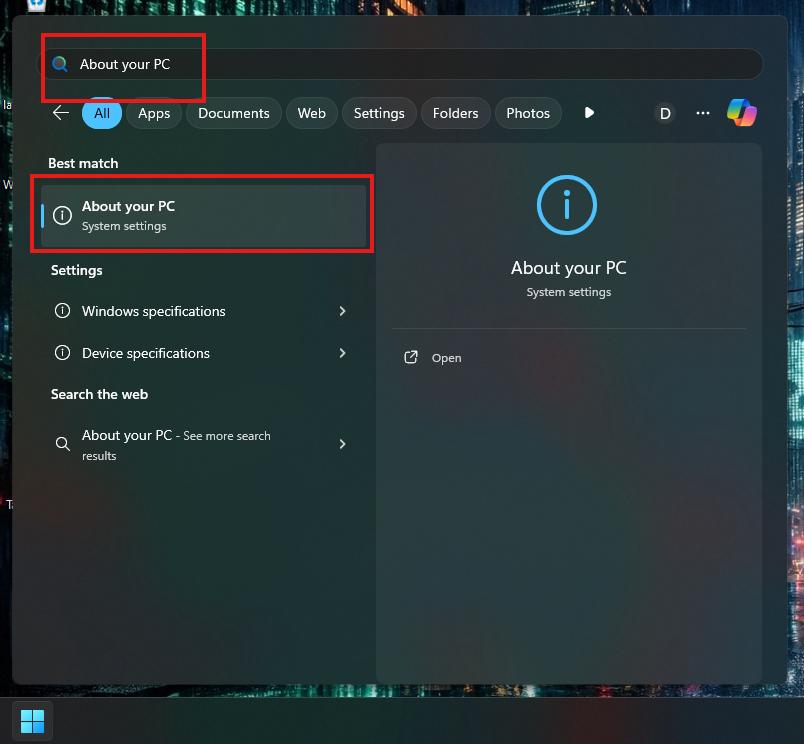
تو Windows معمولاً نسخههای جدید مثل ویندوز ۱۰ و ۱۱ همگی ۶۴ بیتی هستن، ولی هنوز هم سیستمهایی هستن که نسخه ۳۲ بیتی دارن و برای این دسته از سیستمها باید نسخه x86 پایتون دانلود بشه. تشخیصش هم خیلی راحته. فقط کافیه توی سرچبار ویندوز، این عبارت رو تایپ کنیم:
About your PC
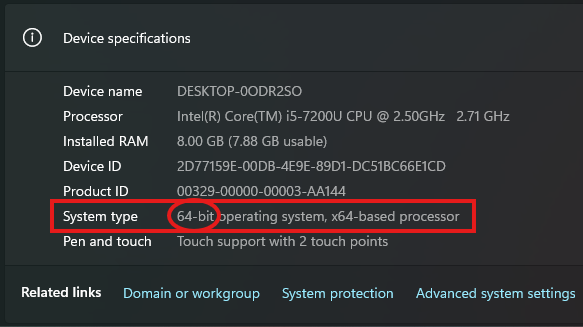
وقتی صفحه باز شد، توی بخش System type دقیقاً نوشته میشه سیستم چیه. مثلاً:
64-bit operating system
32-bit operating system
همین بخش مشخص میکنه که باید Python Windows x64 رو دانلود کنیم یا نسخه x86 رو.
برای macOS خیلی سادهتره. همه نسخههای جدید مک عملاً ۶۴ بیتی هستن و موقع دانلود Python فقط نسخه macOS universal یا ARM باید انتخاب بشه. ولی برای اینکه مطمئن بشیم، میشه وارد منوی اپل شد و از قسمت About This Mac نوع پردازنده رو دید. اگه پردازنده Apple Silicon باشه نسخه ARM رو دانلود میکنیم، اگه Intel باشه نسخه Intel رو.
توی Linux هم معمولاً معماری ۶۴ بیتی هست. برای اینکه مطمئن بشیم، فقط لازمه توی ترمینال این دستور رو اجرا کنیم: uname -m
اگه خروجی چیزی مثل x86_64 یا arm64 بود یعنی سیستم ۶۴ بیتی هست. اگه i386 بود یعنی سیستم ۳۲ بیتی هست. این موضوع کمک میکنه وقتی داریم نصب پایتون برای برنامه نویسی رو انجام میدیم یا میخوایم Python pip رو فعال کنیم، همهچی درست پیش بره و بعداً هم مشکلاتی مثل اجرا نشدن Python installer پیش نیاد.
تشخیص معماری سیستم ارتباط مستقیم داره با کیفیت نصب. مثلاً وقتی توی راهنمای کامل نصب Python در ویندوز ۱۱ مرحله به مرحله جلو میریم، هرجا نسخه اشتباه نصب شده باشه معمولاً موقع اجرای دستورهای ساده مثل python --version کاربر خطا میگیره یا حتی ممکنه به مشکلهایی مثل شناسایی نشدن PATH بربخوره. بعداً در بخش مربوط به حل مشکل python is not recognized در ویندوز دقیقتر وارد این بحث میشیم، ولی فعلاً همین که بدونیم باید نسخه سازگار با معماری سیستم رو دانلود کنیم، خیالمون رو از این بابت راحت میکنه.
در ادامه، وقتی وارد مرحله دانلود و نصب Python از python.org بشیم، دقیقاً بر اساس چیزی که اینجا تشخیص دادیم نسخه درست Python installer رو انتخاب میکنیم تا هم pip بدون خطا نصب بشه و هم موقع مدیریت چند نسخه Python روی ویندوز مشکلی پیش نیاد.
برای شروع کار با نصب پایتون، منطقیترین و مطمئنترین جا برای دانلود، خود سایت رسمی Python هست. خیلیها اولین اشتباهشون اینه که از سایتهای متفرقه یا لینکهای تصادفی دانلود میکنن و بعداً با ارورهای عجیبغریب موقع نصب یا اجرا روبهرو میشن. برای همین تو این آموزش، فرض رو میزاریم روی این که همهچیز رو مستقیم از python.org میگیریم تا هم خیال خودت راحت باشه، هم بقیه مراحل آموزش دقیق پیش بره.
آدرس اصلی دانلود اینه:
https://www.python.org/downloads/
وقتی این صفحه رو باز میکنین، بالای صفحه معمولاً یه دکمه بزرگ و واضح میبینـی که روش نوشته مثلاً:
نکته خوب اینجاست که سایت پایتون بهصورت خودکار سیستمعامل و معماری سیستم رو تشخیص میده و بهطور پیشفرض نسخهای رو بهت پیشنهاد میده که با سیستمات سازگار هست. یعنی اگه با ویندوز ۱۰ یا ویندوز ۱۱ وارد سایت بشی، همون نسخه مناسب ویندوز (معمولاً ۶۴ بیتی) رو جلوت میذاره و لازم نیست از همون اول درگیر این بشی که کدوم فایل برای کدوم نسخه ویندوزه.

برای بیشتر کاربرا همین دکمه زرد رنگ بالای صفحه کاملاً کافیه؛ روش کلیک میکنی و فایل نصب پایتون (Installer) دانلود میشه. ولی اگه کمی پایینتر اسکرول کنین، یه بخش دیگه به اسم ?Looking for a specific release و بعدش صفحه نسخهها و فایلها رو میبینین که توش لیست کامل همه نسخهها و انواع Installerها وجود داره. این بخش بیشتر به درد کسایی میخوره که میخوان یه نسخه خاص از Python رو نصب کنن یا مثلاً دنبال نسخه ۳۲ بیتی هستن.
توی صفحه مخصوص هر نسخه (مثلاً Python 3.13.4)، بخشی به اسم Files نمایش داده میشه که زیرش چندین لینک مختلف برای دانلود وجود داره، مثل:
Windows installer (64-bit)
Windows installer (32-bit)
Mac installer
فایلهای مربوط به سورسکد و…
برای آموزش نصب پایتون در ویندوز ۱۰ و ۱۱ معمولاً گزینه Windows installer (64-bit) همون چیزیه که لازم داریم، البته به شرط این که تو بخش تشخیص ۳۲ بیتی یا ۶۴ بیتی بودن، فهمیده باشیم سیستممون چند بیتی هست.

در صورتی که نتونستین وارد سایت رسمی پایتون بشین میتونین پایتون رو از سایت soft98.ir هم دانلود کنین
وقتی فایل نصب پایتون رو از سایت رسمی python.org دانلود میکنین، اولین قدم از فرایند نصب واقعی اجرا کردن Python Installer هست. این مرحله خیلی ساده بهنظر میاد، ولی اگه درست انجام نشه، ممکنه بعداً موقع اجرای دستورهایی مثل python --version یا pip --version با ارورهایی مثل python is not recognized روبهرو بشین. برای همین بهتره این بخش رو با دقت انجام بدیم.
بعد از این که فایل دانلود شد، معمولاً توی پوشه Downloads ذخیره میشه. اسم فایل چیزی شبیه اینه:
python-3.x.x-amd64.exe
حالا کاری که باید بکنین اینه که روی فایل دابلکلیک کنین تا اجرا بشه. اگه ویندوز هشدار امنیتی نشون داد و پرسید که آیا مطمئنی میخوای برنامه رو اجرا کنی، روی گزینه Run بزنین. دلیلش هم سادهست: چون این فایل رو از خود سایت رسمی دانلود کردین، مطمئنین که امن هست و میتونین بدون نگرانی نصب رو شروع کنین.

وقتی Installer باز میشه، اولین صفحه یه بخش مهم داره که همون نقطه شروع نصب پایتون توی ویندوز محسوب میشه. اینجا ظاهر اصلی Python Installer رو میبینین و مطمئن میشین که فایل نصبی درست اجرا شده و وارد فرایند نصب شدین.
وقتی فایل Python Installer رو اجرا میکنین و وارد صفحه اول نصب پایتون میشین، یکی از مهمترین گزینههایی که خیلی از کاربرا ازش غافل میشن همون گزینه معروف Add Python to PATH هست. این گزینه باعث میشه ویندوز مسیر اجرای Python و ابزارهای همراهش مثل Python pip رو به بخش Environment Variables اضافه کنه و بعد از نصب، بتونین بدون هیچ دردسری توی CMD یا PowerShell دستورهایی مثل python --version یا pip --version رو اجرا کنین. اگه این گزینه فعال نشه، معمولاً با خطای معروف python is not recognized روبهرو میشین و همین خطا خیلیها رو فکر میندازه که نصب پایتون درست انجام نشده، در حالی که مشکل فقط تنظیم PATH هست.
فعال کردن Add Python to PATH یکی از کلیدیترین کارها توی آموزش نصب پایتون و حل مشکلات رایج هنگام نصب Python در ویندوز حساب میشه. وقتی این گزینه روشن باشه، دیگه لازم نیست مسیر نصب پایتون یا پوشه Scripts رو خودت دستی وارد Environment Variables کنی. خیلی از آموزشها بعداً مجبور میشن نصف صفحه رو صرف توضیح دادن تنظیم PATH پایتون در ویندوز کنن، ولی با فعالکردن همین گزینه از اول، همه چیز خودکار انجام میشه.
در Python Installer این گزینه دقیقاً گوشه پایین پنجره هست و قبل از اینکه Install Now یا Customize Installation رو بزنی، باید تیکش رو روشن کنی. بعد از فعال شدنش، هر نسخهای که نصب کنی—چه برای برنامه نویسی، چه برای کار با Python pip، چه برای تست پروژهها—بهراحتی توی سیستم شناخته میشه. حتی اگه چند نسخه Python روی ویندوز داشته باشی، اضافهشدن درست PATH کمک میکنه مدیریت چند نسخه Python راحتتر انجام بشه.

گزینه Install Now بیشتر برای زمانی مناسبه که میخوای سریع و بدون دردسر Python رو نصب کنی. این حالت مسیر پیشفرض نصب رو انتخاب میکنه، ماژولهای ضروری رو فعال میکنه، و Python pip رو هم همراهش نصب میکنه. برای بیشتر کاربرا که فقط میخوان شروع کنن و دنبال راهنمای کامل نصب Python در ویندوز نیستن، این گزینه کاملاً کفایت میکنه. بعد از نصب هم معمولاً با دستورهای ساده مثل python --version یا pip --version میتونین بررسی کنین که نصب پایتون درست انجام شده یا نه، و اینکه pip هم فعال هست. این بخش معمولاً برای کسی که تازه Python Windows رو نصب میکنه و فقط میخواد یه محیط سالم برای برنامه نویسی داشته باشه بهترین انتخابه.
از اون طرف، گزینه Customize Installation برای زمانی خوبه که بخواین کنترل بیشتری روی جزئیات نصب داشته باشین. مثلاً ممکنه بخواین بعضی از Optional Features رو غیرفعال کنین، مسیر نصب Python رو عوض کنین، یا اگر مدیریت چند نسخه Python روی ویندوز براتون مهمه، یه فولدر جدا برای نسخه جدید بسازین تا نسخههای قبلی پایتون تداخل نداشته باشن. استفاده از Customize Installation حتی برای کسایی که پروژههای خاص دارن یا میخوان نصب Python برای برنامه نویسی حرفهایتر انجام بدن مناسبتره، چون میشه کاملاً مشخص کرد چه ماژولهایی نصب بشه و چه چیزهایی نه.
در خیلی از مشکلات رایج هنگام نصب Python، مخصوصاً وقتی کاربر چند نسخه پایتون داره و نمیدونه کدوم نسخه فعال میشه، استفاده از Customize Installation بهصورت دقیق کمک میکنه مسیر نصب مشخص باشه و چیزها با هم قاطی نشن. حتی برای جلوگیری از خطاهایی مثل python is not recognized در ویندوز، انتخاب مسیر نصب درست و تنظیم درست محیط خیلی وقتها از همین قسمت شروع میشه.

وقتی حالت نصب رو انتخاب میکنین — چه Install Now رو بزنین، چه از Customize Installation استفاده کنین — Python Installer وارد مرحله اصلی نصب میشه و شروع میکنه تمام فایلهایی که لازمه رو روی سیستم کپی کنه. این بخش درواقع قلب فرآیند نصب پایتون در ویندوز هست و هرچیزی که برای اجرای Python، اجرای Python pip و استفاده از ابزارهای پایه نیاز دارین همینجا روی سیستم نوشته میشه.
توی این مرحله Installer بدون اینکه لازم باشه کاری انجام بدی، مسیرهایی که قبلاً انتخاب شده رو میسازه، فایلهای اجرایی Python و pip رو داخلش قرار میده، و ماژولهای پایهای که برای شروع آموزش Python یا اجرای پروژهها لازم هست رو نصب میکنه.

حرکت نوار نصب (Progress Bar) نشون میده که Installer داره تمام فایلهای موردنیاز رو اضافه میکنه. اینجا معمولاً سیستمعامل کاری باهاتون نداره و فقط باید صبر کنین تا فرایند کامل بشه. همین مرحلهست که باعث میشه خیلی از فایلهای ضروری مثل python.exe و python3.exe و pip.exe توی مسیر نصب پایتون ساخته بشن.
نصب کامل Python هیچ گزینه اضافی وسط کار جلو پاتون نمیاره و همه چیز خودکار انجام میشه. این مرحله هنوز کاری با تنظیم PATH، مدیریت چند نسخه پایتون یا بررسی نصب pip نداره؛ فقط فایلها رو مینویسه و محیط اولیه رو آماده میکنه. برای همین هم این بخش نباید با قسمتهایی مثل تنظیم PATH پایتون در ویندوز یا مشکلات رایج هنگام نصب Python قاطی بشه، چون اونها مراحل بعدی هستن.

معمولاً وقتی نصب کامل بشه، Installer یه صفحه موفقیت Installation Successful نشون میده که یعنی پایتون آماده استفادهست و میتونین وارد مرحله بررسی نسخه یا اجرای اولین دستورهای Python بشین.
وقتی فرآیند نصب پایتون از طریق Python installer کامل میشه، اولین کاری که بهتره انجام بدیم اینه که مطمئن بشیم سیستم واقعاً Python رو شناسایی میکنه.

برای این کار توی Python Windows کافیه Command Prompt رو باز کنیم. سادهترین روش اینه که توی منوی Start عبارت cmd یا Command Prompt رو جستجو کنیم و اجراش کنیم. وقتی پنجره ترمینال باز شد، دستور زیر رو وارد کنید و Enter کنین:
Bash
مشاهده خروجی
                    1


                      python --version


                  مشاهده بیشتر
اگه مراحل دانلود و نصب Python از python.org و اجرای Python installer درست انجام شده باشه، باید خروجی شبیه این ببینین:
Python 3.12.3
نمایش این خروجی یعنی سیستم عامل دستور python رو میشناسه و فایل اجرایی Python روی سیستم ثبت شده. درواقع همین مرحله ساده مشخص میکنه که نصب Python برای برنامه نویسی روی سیستم آماده استفاده هست و میتونی وارد مراحل بعدی مثل اجرای اسکریپتها یا نصب کتابخانهها بشی.

توی بعضی سیستمها مخصوصاً در مک یا لینوکس ممکنه دستور اصلی به صورت زیر اجرا بشه:
python3 --version
چون در بعضی توزیعها دستور python ممکنه به نسخههای قدیمیتر اشاره کنه. ولی در Python Windows معمولاً همون دستور python --version بدون مشکل نسخه نصب شده رو نمایش میده.
نکته مهم اینه که هدف این مرحله فقط بررسی موفقیت نصب پایتون هست. اگر خروجی نسخه نمایش داده نشه یا پیام خطا ببینی، اون معمولاً به تنظیم مسیر اجرایی Python مربوط میشه. بررسی و رفع این موضوع توی بخشهای جداگانه مثل حل مشکل python is not recognized در ویندوز یا تنظیم PATH پایتون در ویندوز انجام میشه، بنابراین اینجا وارد جزئیات اون خطاها نمیشیم.
این خطا معمولاً زمانی دیده میشه که کاربر بعد از دانلود و نصب Python از python.org میخواد دستور python رو داخل CMD اجرا کنه، ولی ویندوز پیام میده python is not recognized as an internal or external command. این خطا درواقع میگه که سیستم هنوز مسیر اجرایی Python رو نمیشناسه و برای همین پیدا نمیکنه که فایل python.exe کجا نصب شده. توی آموزش نصب پایتون در ویندوز 11 مرحله به مرحله همیشه روی این نکته تأکید میشه که گزینه Add Python to PATH باید موقع اجرای Python installer فعال بشه، چون همین گزینه مسیر رو به ویندوز معرفی میکنه.
وقتی این گزینه تیک نخورده باشه، ویندوز نمیدونه که Python کجاست و حتی اگه نصب کامل انجام شده باشه باز هم دستور python اجرا نمیشه. معمولاً کاربرا بعد از نصب پایتون و قبل از اجرای اولین برنامه، این خطا رو میبینن و فکر میکنن نصب ناقص بوده، در حالی که مشکل فقط مسیر PATH هست و خود پایتون روی سیستم نصب شده.
برای اینکه مطمئن بشین مشکل دقیقاً از همین موضوعه، اول بهتره دستور زیر رو داخل CMD اجرا کنین:
Bash
مشاهده خروجی
                    1


                      python --version


                  مشاهده بیشتر
اگر خروجی ندادی و همون پیام python is not recognized رو دیدی یعنی باید PATH رو درست کنی. این موضوع هیچ ربطی به نصب pip یا نسخه پایتون نداره، و حتی اگه چند نسخه Python هم روی سیستم نصب شده باشه، فقط نسخهای شناخته میشه که مسیرش وارد PATH شده باشه. برای همین در موضوع مدیریت چند نسخه Python روی ویندوز هم این نکته خیلی مهم هست.
حل این خطا معمولاً با تنظیم دستی PATH انجام میشه. توی تنظیمات Environment Variables باید مسیر نصب Python و پوشه Scripts اضافه بشه. این مسیرها معمولاً چیزی شبیه این هستن:
location
                    1


                      C:\Users\username\AppData\Local\Programs\Python\Python312\


                    2


                      C:\Users\username\AppData\Local\Programs\Python\Python312\Scripts\


                  مشاهده بیشتر
وقتی این مسیرها به PATH اضافه بشن، ویندوز دوباره CMD رو که باز میکنین میتونه پایتون رو پیدا کنه و خطا برطرف میشه. این روش نیازی به نصب مجدد پایتون نداره مگر اینکه نسخههای مختلفی نصب کرده باشین و بخواین فقط یک نسخه فعال باشه. در چنین شرایطی بهتره اول مسیر نسخههای قدیمیتر رو حذف کنین تا توی اجرای دستورات تداخل ایجاد نشن.
خطای python is not recognized به عنوان یکی از رایجترین مشکلات هنگام نصب Python شناخته میشه و تقریباً همیشه مربوط به تنظیم نکردن PATH هست. برای همین توی هر راهنمای کامل نصب Python در ویندوز معمولاً بخش جداگانهای براش وجود داره. وقتی تنظیم PATH درست انجام بشه، دیگه هم اجرای python و هم اجرای pip بدون مشکل کار میکنه و میتونین دستورهایی مثل pip --version رو هم بدون خطا تست کنین.
در بعضی سیستمها بعد از نصب پایتون در ویندوز ممکنه دستورهای python یا pip داخل CMD اجرا نشن. در بخش قبلی دیدیم که یکی از دلایل رایج این اتفاق خطای python is not recognized هست. در چنین شرایطی معمولاً Python به درستی نصب شده ولی مسیر اجرایی اون داخل متغیر PATH ثبت نشده و ویندوز نمیتونه فایلهای اجرایی Python رو پیدا کنه.
در فرآیند دانلود و نصب Python از python.org معمولاً گزینهای در Python installer وجود داره به اسم Add Python to PATH. اگر اون گزینه فعال شده باشه، مسیر نصب Python به صورت خودکار به PATH اضافه میشه. اما اگر این گزینه فعال نشده باشه، باید مسیر نصب Python رو به صورت دستی داخل Environment Variables اضافه کنیم.
این کار در واقع به ویندوز میگه که وقتی کاربر داخل CMD دستور python یا pip رو اجرا میکنه، سیستم باید داخل پوشه نصب Python دنبال فایل اجرایی بگرده. به همین دلیل در هر راهنمای کامل نصب Python در ویندوز معمولاً یک بخش جدا برای تنظیم PATH پایتون در ویندوز وجود داره.
اول باید وارد تنظیمات متغیرهای محیطی ویندوز بشین. سادهترین روش اینه که در منوی Start عبارت زیر رو جستجو کنین:
Environment Variables
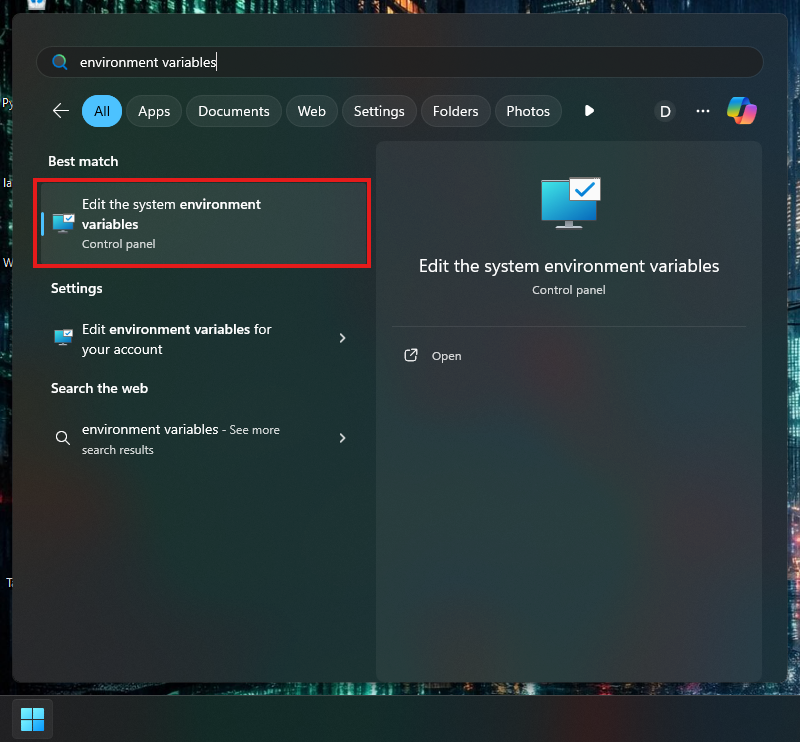
بعد از باز شدن پنجره System Properties روی گزینه Environment Variables کلیک کنین. در این صفحه دو بخش وجود داره، ولی معمولاً مسیر Python در بخش User variables اضافه میشه.

در اینجا باید متغیر Path رو انتخاب کنین و روی Edit بزنین. داخل این بخش میتونین مسیرهای جدید اضافه کنین. برای اینکه Python در CMD قابل اجرا باشه معمولاً باید دو مسیر اضافه بشه.
مسیر اصلی نصب Python:
location
                    1


                      C:\Users\username\AppData\Local\Programs\Python\Python312\


                  مشاهده بیشتر
و مسیر پوشه Scripts:
location
                    1


                      C:\Users\username\AppData\Local\Programs\Python\Python312\Scripts\


                  مشاهده بیشتر
پوشه Scripts جایی هست که ابزارهایی مثل Python pip نصب میشن. اگر این مسیر داخل PATH نباشه، حتی اگر Python اجرا بشه ممکنه دستور pip کار نکنه. برای همین در مراحل بعدی که بررسی نصب pip در Python انجام میشه، وجود این مسیر اهمیت پیدا میکنه.

بعد از اضافه کردن این مسیرها باید تمام پنجرهها رو با OK ببندین و CMD رو دوباره باز کنین. حالا اگر دستور زیر رو اجرا کنین، ویندوز باید نسخه Python نصب شده رو نمایش بده:
Bash
مشاهده خروجی
                    1


                      python --version


                  مشاهده بیشتر
و برای بررسی pip هم میتونین این دستور رو اجرا کنین:
Bash
مشاهده خروجی
                    1


                      pip --version


                  مشاهده بیشتر
اگر هر دو دستور بدون خطا اجرا بشن یعنی تنظیم PATH به درستی انجام شده و محیط Python Windows آماده استفاده برای نصب Python برای برنامه نویسی هست.

این روش یکی از سادهترین راهها برای رفع بخشی از مشکلات رایج هنگام نصب Python محسوب میشه. البته اگر چند نسخه Python روی سیستم نصب شده باشه، ممکنه لازم باشه مسیر نسخههای قدیمیتر حذف یا مرتب بشن که این موضوع در بخش مدیریت چند نسخه Python روی ویندوز بررسی میشه.
گاهی وقتا بعد از دانلود و نصب Python از python.org ممکنه کاربر متوجه بشه که دستور python یا pip اون چیزی نیست که انتظار داره. این اتفاق معمولاً زمانی میفته که چند نسخه Python قبلاً روی سیستم نصب بودن و الان ویندوز نمیدونه کدوم نسخه رو اجرا کنه. قبل از اینکه وارد بحث مدیریت چند نسخه Python روی ویندوز بشیم، بهتره اول یاد بگیریم چطور بفهمیم چند نسخه پایتون داخل سیستم وجود داره.
سادهترین راه اینه که از CMD کمک بگیرین. وقتی یه نسخه جدید از پایتون نصب میشه، معمولاً یه فایل اجرایی با اسم نسخه خودش هم کنار python اضافه میشه. این یعنی میتونین نسخههای مختلف رو با دستورال زیر تست کنین:
Bash
مشاهده خروجی
                    1


                      py -0


                  مشاهده بیشتر
دستور py -0 یکی از دقیقترین روشهاست، چون لیستی از تمام نسخههایی که Python installer شناسایی کرده رو نشون میده.

علامت ستاره که در خروجی کد مشاهده میکنین نسخه فعال رو نشون میده؛ همون نسخهای که با اجرای python توی CMD بالا میاد. اگر خروجی فقط یه نسخه نشون بده، یعنی سیستم فقط یک Python فعال داره. اما اگر چند نسخه دیده بشه، یعنی ویندوز همزمان چند پایتون مختلف رو نگه داشته.
گاهی ممکنه حتی دستور py -0 نسخهها رو نشون بده ولی دستور python یه نسخه دیگه رو اجرا کنه. این معمولاً نشونه اینه که PATH توی ویندوز درگیر مسیرهای قدیمیتر شده. البته مبحث تنظیم PATH پایتون در ویندوز و رفع تداخلها مخصوص بخش بعدیه و اینجا فقط خود تشخیص نسخهها رو توضیح میدیم.
یه روش دیگه که به درد کاربرای حرفهایتر میخوره اینه که توی مسیر نصبهای رایج جستجو کنن. ویندوز معمولاً نسخههای Python رو اینجاها نصب میکنه:
location
                    1


                      C:\Users\username\AppData\Local\Programs\Python\


                    2


                      C:\Program Files\Python\
اگه وارد این مسیرها بشین و ببینین چند پوشه مثل Python311، Python310 یا Python39 وجود دارن، مشخصه که سیستم چند نسخه مختلف داره. این روش بیشتر توی موقعیتهایی کاربرد داره که سیستم قبلاً نسخههایی رو نصب کرده و الان کاربر میخواد بدونه کدومها هنوز باقی موندن.
این تشخیص معمولاً قدم اول قبل از هر چیزی در نصب Python برای برنامه نویسی هست، چون اگر سیستم چند نسخه رو نگه داشته باشه ممکنه مشکلات رایج هنگام نصب Python اتفاق بیفته؛ مثل اشتباه اجرا شدن pip یا تداخل بین نسخههای major. به همین دلیل در یک راهنمای کامل نصب Python در ویندوز همیشه این موضوع یه بخش جداگونه داره.
در بخش قبلی دیدیم چطور میشه تشخیص داد که آیا چند نسخه Python روی سیستم نصب شده یا نه. حالا اگر واقعاً چند نسخه روی سیستم وجود داشته باشه، قدم بعدی اینه که بدونیم چطور اونها رو مدیریت کنیم تا موقع اجرای برنامهها یا استفاده از Python pip تداخل ایجاد نشه.
وجود چند نسخه Python روی یک سیستم چیز عجیبی نیست. خیلی از برنامهنویسها برای پروژههای مختلف از نسخههای متفاوت استفاده میکنن. مثلاً ممکنه یک پروژه قدیمی با Python 3.9 نوشته شده باشه ولی پروژه جدید با Python 3.12 کار کنه. در چنین شرایطی حذف یکی از نسخهها معمولاً کار درستی نیست و بهتره نسخهها به شکل درست مدیریت بشن.

در محیط Python Windows سادهترین ابزار برای این کار Python Launcher هست که همراه Python installer نصب میشه. این ابزار اجازه میده بدون تغییر PATH یا حذف نسخههای مختلف، مشخص کنی کدوم نسخه Python اجرا بشه.
برای مثال اگر چند نسخه Python روی سیستم داشته باشیم میتونیم نسخه خاصی رو اینطوری اجرا کنیم:
py -3.11
یا اگر بخواین یک فایل پایتون با نسخه خاصی اجرا بشه:
py -3.10 script.py
در این حالت ویندوز دقیقاً همون نسخهای که مشخص کردی رو اجرا میکنه. این روش یکی از سادهترین راهها برای مدیریت چند نسخه Python روی ویندوز محسوب میشه و معمولاً در پروژههایی که وابستگی به نسخه مشخص دارن خیلی کاربردی هست.
یه نکته مهم اینه که مدیریت نسخهها با تغییر PATH فرق داره. در بخشهای قبلی درباره تنظیم PATH پایتون در ویندوز صحبت شد که بیشتر برای حل مشکل اجرای دستور python استفاده میشه. اما در اینجا هدف اینه که وقتی چند نسخه Python نصب هست، بتونی مشخص کنی کدوم نسخه برای اجرای اسکریپتها استفاده بشه.
برای برنامهنویسهایی که از Python برای توسعه پروژهها استفاده میکنن، این موضوع خیلی مهمه. چون بعضی کتابخانهها فقط با نسخههای خاصی از Python سازگار هستن و اگر نسخه اشتباه اجرا بشه ممکنه خطاهایی در نصب کتابخانهها یا اجرای Python pip به وجود بیاد. به همین دلیل در هر راهنمای کامل نصب Python در ویندوز معمولاً بخشی برای مدیریت نسخهها در نظر گرفته میشه.
در ادامه بخشهایی وجود داره که کمک میکنه بفهمیم Python دقیقاً در کجای سیستم نصب شده و پوشه Scripts چه نقشی در اجرای ابزارهایی مثل pip داره. اون بخشها بیشتر روی ساختار نصب تمرکز دارن، در حالی که اینجا فقط موضوع انتخاب و مدیریت نسخههای مختلف Python مطرح هست و کاری به ساختار نصب یا تنظیم PATH نداریم. وقتی چند نسخه پایتون همزمان روی ویندوز نصب میشن، مهمترین نکته اینه که بدونیم هر نسخه چه نقشی داره و چطور باید مشخص کنیم کدوم نسخه برای اجرای اسکریپتها، پروژهها یا حتی pip استفاده بشه. با استفاده از Python Launcher در ویندوز، این مدیریت خیلی راحت انجام میشه و نیازی نیست به صورت دستی مسیرهای نصب رو تغییر بدیم یا نسخهها رو حذف کنیم.
بعد از این که مراحل دانلود و نصب Python از python.org رو انجام دادین و مطمئن شدین نصب پایتون بدون خطا انجام شده، یکی از سوالهای مهم اینه که دقیقاً این برنامه کجا نصب شده. دونستن محل نصب Python مخصوصاً وقتی میخواین PATH رو بررسی کنین، با چند نسخه کار میکنین، یا میخواین بعضی فایلها رو دستی ببینین اهمیت پیدا میکنه.
به طور پیشفرض در Python Windows اگر از گزینه Install Now داخل Python installer استفاده کرده باشی، معمولاً مسیر نصب چیزی شبیه این هست:
C:\Users\SyntaxDrift\AppData\Local\Programs\Python\Python312\
اما اگر هنگام نصب، حالت Customize Installation رو انتخاب کرده باشین، ممکنه مسیر متفاوتی رو انتخاب کرده باشین، مثلاً داخل Program Files.
برای اینکه بدون حدس زدن بفهمین محل نصب دقیق کجاست، سادهترین روش استفاده از CMD هست.
داخل CMD این دستور رو اجرا کنین:
Bash
                    1


                      where python
این مسیر دقیقاً محل نصب فایل اجرایی Python هست. اگر چند مسیر مختلف نمایش داده بشه، معمولاً نشونه اینه که یا چند نسخه نصب شده یا PATH شامل مسیرهای قدیمی هم هست، که البته اون موضوع مربوط به بخش مدیریت چند نسخه Python روی ویندوز و تنظیم PATH پایتون در ویندوز میشه و اینجا واردش نمیشیم.

بررسی محل نصب pip
گاهی کاربر میگه Python اجرا میشه ولی pip نه، یا برعکس. برای همین خوبه محل نصب Python pip رو هم بررسی کنیم. دستور زیر کمک میکنه بفهمین pip از کجا اجرا میشه:
Bash
                    1


                      where pip
یا حتی حرفهایتر:
Bash
                    1


                      python -m pip --version
خروجی این دستور معمولاً مسیر نصب pip رو هم نشون میده، مثلا:
Bash
                    1


                      pip 23.x from C:\Users\SyntaxDrift\AppData\Local\Programs\Python\Python312\Lib\site-packages\pip
این اطلاعات وقتی به درد میخوره که در حال بررسی مشکلات رایج هنگام نصب Python هستین یا میخواین مطمئن بشین pip دقیقاً متعلق به همون نسخهای هست که برای نصب Python برای برنامه نویسی استفاده میکنین.
روش دستی از طریق File Explorer
اگه نخواستین از CMD استفاده کنین، میتونین به صورت دستی هم بررسی کنین. کافیه این مسیر رو داخل نوار آدرس File Explorer وارد کنین:
%LocalAppData%\Programs\Python
اگر چند پوشه مثل Python311 یا Python312 ببینین، مشخص میشه چند نسخه نصب شده و هر کدوم در پوشه جدا قرار دارن. این روش بیشتر برای زمانی مناسبه که دارین ساختار نصب رو بررسی میکنین، نه برای مدیریت نسخهها.

چرا دانستن محل نصب مهم است؟
دونستن مسیر نصب پایتون فقط برای کنجکاوی نیست. چند کاربرد مهم داره. اول اینکه اگر هنگام اجرای python با خطای python is not recognized مواجه بشی، باید بدونین مسیر صحیح کجاست تا بتونی اون رو به PATH اضافه کنین. دوم اینکه وقتی چند نسخه نصب باشه، دیدن پوشهها کمک میکنه بفهمین کدوم نسخهها واقعاً روی سیستم وجود دارن. سوم اینکه در بعضی سناریوهای حرفهایتر مثل تنظیم متغیرهای محیطی برای ابزارهای خارجی، باید مسیر دقیق python.exe رو داشته باشین.
بعد از مدتی استفاده از Python معمولاً نسخههای جدیدی منتشر میشه که شامل بهبودهای امنیتی، امکانات جدید یا بهینهسازی عملکرد هست. به همین دلیل خیلی از کاربرها بعد از مدتی میخوان Python رو به نسخه جدید ارتقا بدن. اما نکته مهم اینه که این کار باید طوری انجام بشه که باعث تداخل در نسخههای قبلی یا ابزارهایی مثل Python pip نشه.
در محیط Python Windows معمولاً بهترین روش بروزرسانی اینه که نسخه جدید رو جداگانه نصب کنین، نه اینکه نسخه قبلی رو روی همون مسیر overwrite کنین. این روش باعث میشه اگر پروژهای به نسخه قدیمی وابسته باشه همچنان بدون مشکل اجرا بشه.
برای شروع، مثل مراحل قبلی باید به سایت رسمی Python برین و نسخه جدید رو دانلود کنین. اگر قبلاً دانلود و نصب Python از python.org رو انجام داده باشین، روند نصب نسخه جدید تقریباً مشابه همون مراحل خواهد بود.
وقتی Python installer رو اجرا میکنین، ویندوز معمولاً نسخه جدید رو در پوشهای جدا نصب میکنه. مثلاً اگر قبلاً Python 3.11 نصب بوده، نسخه جدید ممکنه در مسیری شبیه این نصب بشه:
Python311
Python312
به همین دلیل نصب نسخه جدید معمولاً تداخلی ایجاد نمیکنه و هر نسخه در پوشه خودش قرار میگیره. این موضوع یکی از دلایلی هست که در خیلی از منابع مربوط به نصب Python برای برنامه نویسی توصیه میشه نسخههای مختلف رو حذف نکنین تا زمانی که مطمئن بشی دیگر به آنها نیاز ندارین.
بعد از نصب نسخه جدید بهتره بررسی کنین که کدام نسخه در CMD اجرا میشه. این کار با دستور زیر انجام میشه:
python --version
اگر سیستم چند نسخه داشته باشه، ممکنه این دستور نسخهای رو اجرا کنه که در PATH قرار گرفته. برای دیدن تمام نسخههای قابل استفاده هم میتونین از Python Launcher استفاده کنین:
py -0
این دستور لیستی از نسخههایی که در سیستم شناسایی شدن رو نمایش میده و کمک میکنه بفهمین نسخه جدید درست نصب شده یا نه. این روش در واقع ادامه منطقی بحث مدیریت چند نسخه Python روی ویندوز هست و کمک میکنه بدون حذف نسخههای قبلی از نسخه جدید استفاده کنین.
بررسی سازگاری pip بعد از بروزرسانی
بعد از ارتقا Python بهتره مطمئن بشین که Python pip هم درست کار میکنه، چون بعضی از مشکلات رایج هنگام ارتقا دقیقاً به همین بخش مربوط میشه.
برای بررسی این موضوع میتونین دستور زیر رو اجرا کنین:
python -m pip --version
اگر نسخه pip همراه با مسیر Python جدید نمایش داده بشه یعنی همه چیز درست نصب شده. در غیر این صورت ممکنه نیاز باشه pip رو برای نسخه جدید بروزرسانی کنین:
python -m pip install --upgrade pip
این کار معمولاً بخشی از مراحل بررسی در یک راهنمای کامل نصب Python در ویندوز محسوب میشه، چون کمک میکنه مطمئن بشین ابزار مدیریت پکیجها بدون مشکل کار میکنه.
چه زمانی باید نسخه قدیمی Python را حذف کنیم؟
در بیشتر مواقع بهتره عجلهای برای حذف نسخههای قدیمی نداشته باشین. خیلی از برنامهها یا پروژهها ممکنه هنوز به نسخه خاصی وابسته باشن. اگر بلافاصله نسخه قدیمی رو حذف کنین ممکنه برخی اسکریپتها یا محیطهای توسعه دچار خطا بشن.
به همین دلیل معمولاً پیشنهاد میشه ابتدا نسخه جدید رو نصب کنین، مدتی ازش استفاده کنین و بعد اگر مطمئن شدین به نسخه قبلی نیاز ندارین، اون روحذف کنین. در بخش بعدی مقاله دقیقتر بررسی میکنیم که چطور نسخههای قدیمی Python رو از سیستم حذف کنیم بدون اینکه به محیط توسعه یا پروژهها آسیبی وارد بشه.
در بخش قبلی درباره بروزرسانی Python به نسخه جدید بدون ایجاد تداخل صحبت کردیم و دیدیم که در Python Windows معمولاً نسخههای جدید در پوشهای جدا نصب میشن. همین موضوع باعث میشه چند نسخه Python همزمان روی سیستم وجود داشته باشه.
داشتن چند نسخه همیشه بد نیست و حتی در بعضی پروژهها بخشی از مدیریت چند نسخه Python روی ویندوز محسوب میشه. اما اگر مطمئن شدین که دیگه به نسخههای قدیمی پایتون نیاز ندارین، حذف کردن اونها میتونه سیستم رو مرتبتر کنه و از بعضی مشکلات رایج هنگام نصب Python یا تداخل مسیرها جلوگیری کنه.
نکته مهم اینه که قبل از حذف، باید مطمئن بشین کدام نسخه در حال استفاده هست.
برای بررسی نسخههای نصب شده میتونین داخل CMD این دستور رو اجرا کنین:
Bash
مشاهده خروجی
                    1


                      py -0


                  مشاهده بیشتر
خروجی این دستور کمک میکنه بفهمین چه نسخههایی روی سیستم وجود دارن و تصمیم بگیرین کدام نسخه رو نگه دارین. معمولاً بهتره جدیدترین نسخهای که برای نصب Python برای برنامه نویسی استفاده میکنین باقی بمونه.
حذف Python از طریق تنظیمات ویندوز
سادهترین روش حذف نسخههای قدیمی استفاده از بخش برنامههای نصب شده در ویندوز هست. این روش دقیقاً مشابه حذف بقیه نرمافزارها عمل میکنه. برای این کار:
- منوی Start ویندوز رو باز کنین
- وارد Settings بشین
- بخش Apps یا Installed Apps رو باز کنین
- در لیست برنامهها دنبال Python بگردین
در این لیست معمولاً برنامهها به شکل زیر نمایش داده میشن:
Python 3.11
Python 3.9
هر نسخه به صورت جداگانه نصب شده و میتونین نسخهای که دیگه نیاز ندارین رو انتخاب کنین و گزینه Uninstall رو بزنین. این فرآیند در واقع توسط همان Python installer انجام میشه و فایلهای مربوط به آن نسخه رو از سیستم حذف میکنه.

بعد از پایان حذف بهتره یک بار CMD رو باز کنین و دوباره نسخه فعال Python رو بررسی کنین.
python --version
اگر نسخه جدید نمایش داده بشه یعنی حذف نسخه قدیمی بدون مشکل انجام شده.
بررسی pip بعد از حذف نسخه قدیمی
گاهی بعد از حذف نسخههای قدیمی، مسیر بعضی ابزارها تغییر میکنه. برای همین بهتره یک بررسی سریع روی Python pip انجام بدین تا مطمئن بشی همچنان درست کار میکنه.
pip --version
یا روش مطمئنتر:
python -m pip --version
اگر مسیر pip مربوط به نسخه Python فعلی باشه یعنی همه چیز درست تنظیم شده. این بررسی معمولاً در ادامه مراحل بررسی نصب pip در Python انجام میشه و کمک میکنه مطمئن بشی حذف نسخههای قدیمی باعث اختلال نشده.
اگر بعد از حذف Python با خطای python is not recognized مواجه شدیم
گاهی بعد از حذف نسخههای قدیمی ممکنه مسیرهای قدیمی در PATH باقی بمونن. در این حالت ممکنه دوباره با خطای معروف زیر مواجه بشین:
python is not recognized as an internal or external command
در چنین شرایطی باید مسیرها رو در Environment Variables بررسی کنین و اگر لازم بود دوباره تنظیم PATH پایتون در ویندوز رو انجام بدین. این موضوع قبلاً در بخش مربوط به حل مشکل python is not recognized در ویندوز به طور کامل توضیح داده شده.

آیا همیشه باید نسخههای قدیمی Python را حذف کنیم؟
واقعیت اینه که در بسیاری از محیطهای توسعه اصلاً عجلهای برای حذف نسخههای قدیمی وجود نداره. خیلی از برنامهنویسها چند نسخه Python رو نگه میدارن تا پروژههای مختلف با نسخه مناسب خودش اجرا بشه.
اما اگر هدفتون فقط آموزش Python یا شروع کار با یک نسخه جدید باشه، نگه داشتن یک نسخه پایدار معمولاً کافی هست.
وقتی کاربر میخواد فرآیند دانلود و نصب Python از python.org رو انجام بده یا مطابق یک آموزش نصب پایتون در ویندوز 11 مرحله به مرحله پیش بره، معمولاً چند دسته خطا وجود دارن که یا در زمان نصب دیده میشن یا بعد از نصب، موقع اجرای Python یا pip ظاهر میشن. این خطاها معمولاً به تنظیم PATH، چند نسخهای بودن سیستم، یا اجرای نادرست Python installer مربوط میشن. در ادامه یکییکی این خطاها رو بررسی میکنیم تا هم دلیلشون مشخص باشه و هم راهحلشون.
خطای python is not recognized در CMD
این خطا یکی از معروفترین خطاهاست و تقریباً همه کاربرهایی که تازه نصب پایتون رو انجام میدن حداقل یک بار اون رو دیدن.
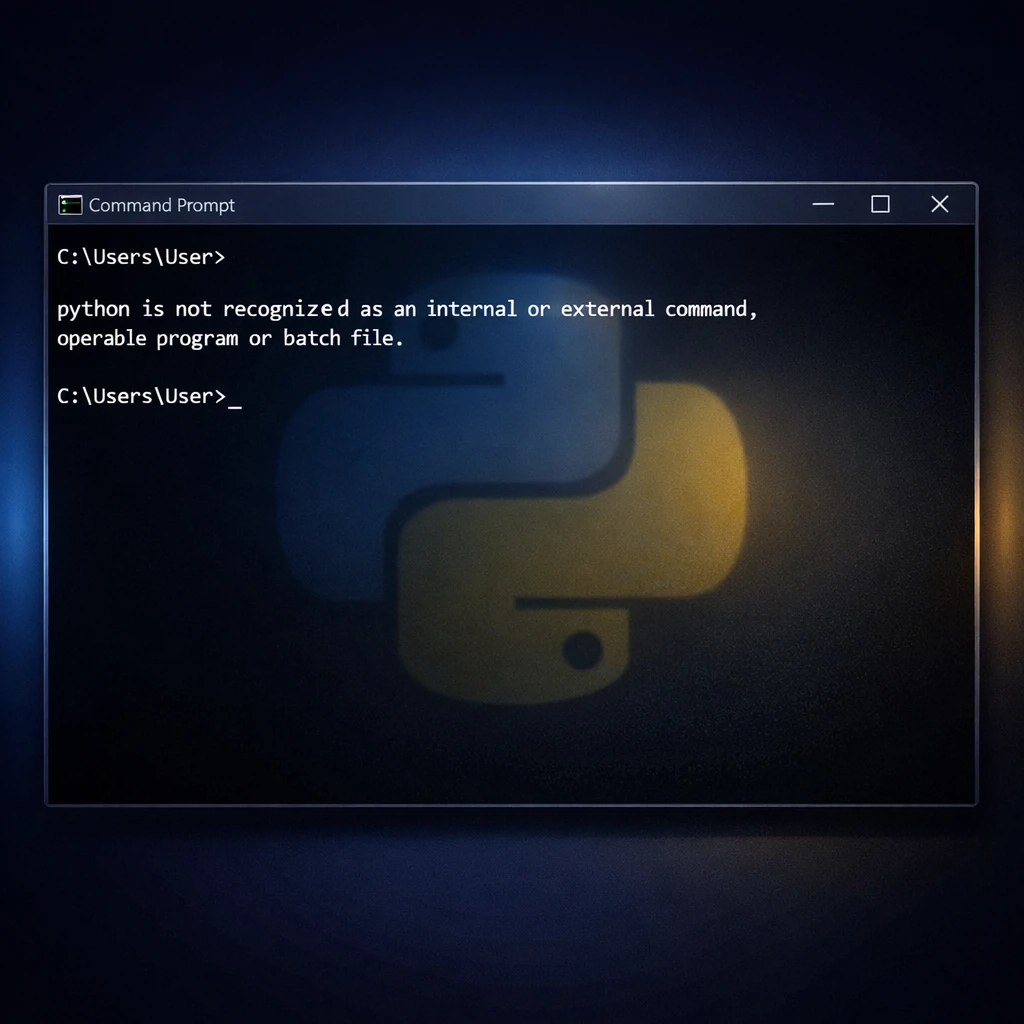
ظاهر خطا:
python is not recognized as an internal or external command
این خطا زمانی اتفاق میفته که مسیر نصب Python داخل PATH ویندوز ثبت نشده. معمولاً دلیلش اینه که هنگام اجرای Python installer گزینه Add Python to PATH فعال نشده.
راهحل سریع:
python --version
اگر خطا داد، باید مسیر نصب رو دستی وارد PATH کنین. این موضوع رو قبلاً کامل در بخش تنظیم PATH پایتون در ویندوز توضیح دادیم.
اجرای pip با خطای pip is not recognized

گاهی Python نصب شده ولی pip اجرا نمیشه. پیام خطا معمولاً مثل اینه:
pip is not recognized as an internal or external command
این خطا معمولاً زمانی پیش میاد که مسیر Scripts ثبت نشده یا pip در زمان نصب کامل نشده. برای تست pip یک روش استاندارد وجود داره:
python -m pip --version
اگر این دستور اجرا شد یعنی pip نصب هست و فقط مسیرش وارد PATH نشده. اگر اجرا نشد، باید pip رو دوباره نصب یا repair کنین با دستور:
python -m ensurepip --upgrade
در نصب Python برای برنامه نویسی خیلی مهمه که pip سالم باشه چون تمام پکیجها از همین طریق نصب میشن.
تداخل چند نسخه Python در سیستم
در سیستم خیلی از کاربرها چند نسخه Python نصب شده، و همین باعث میشه وقتی میخوان Python رو در CMD اجرا کنن، یه نسخه دیگه اجرا بشه یا بعضی دستورها نسخه اشتباهی از pip رو باز کنن.

راهحل تشخیص نسخهها:
py -0
این دستور لیست کامل نسخههایی که Python Windows شناسایی کرده رو نشون میده. این خطا ارتباط مستقیم با مباحث مدیریت چند نسخه Python روی ویندوز و تشخیص نصب چند نسخه Python داره که قبلتر توضیحشون دادیم.
مشکل عدم نصب صحیح pip همراه Python installer
گاهی Python نصب میشه ولی pip همراهش نصب نمیشه. این مشکل معمولاً وقتی دیده میشه که کاربر در صفحه Customize Installation گزینه مربوط به pip رو برداشته باشه.
راهحل:
python -m ensurepip
اگر pip نصب شد، با دستور بعدی آپدیتش کنین:
python -m pip install --upgrade pip
این مرحله معمولاً بخشی از بررسی نصب pip در Python هست.
خطای Permission هنگام اجرای Python installer
این خطا زمانی ظاهر میشه که کاربر تلاش میکنه Python رو در محلی نصب کنه که نیاز به سطح دسترسی Administrator داره، مثل:
C:\Program Files\
راهحل خیلی ساده هست: Python installer رو با Run as administrator اجرا کنین یا مسیر نصب رو به یک پوشه که محدودیت نداره تغییر بدین.
خطای "Setup failed" در زمان نصب Python
این خطا معمولاً وقتی رخ میده که فایل Installer کامل دانلود نشده یا یک نرمافزار امنیتی مانع اجرا میشه.

راهحلهای سریع:
- Installer رو دوباره از سایت رسمی دانلود کنین
- حتماً از نسخه مناسب سیستم (x64 یا ARM) استفاده کنین
- اگر آنتیویروس مانع شد، موقتاً غیرفعال کنین
- از نسخه Microsoft Store نصب نکنین (نسخه رسمی کاملتر و پایدارتر هست)
این خطا معمولاً در آپدیتها یا نصب دوباره هم دیده میشه.
مشکل شناسایی نشدن Python Launcher (خطای py not recognized)
بعضی وقتها سیستم فرمان py رو نمیشناسه:
py is not recognized
این مشکل یعنی Python Launcher نصب نشده که البته تأثیری روی اجرای python نداره، اما برای مدیریت نسخهها مهمه.
برای حل مشکل، کافی هست Python installer رو دوباره اجرا کنین و Repair بزنین.
خطای SSL یا HTTPS در زمان استفاده از pip
گاهی کاربرها بعد از نصب Python و pip موقع نصب پکیجها با خطای SSL مواجه میشن:
SSL certificate verify failed
این مشکل معمولاً به تنظیمات تاریخ سیستم یا دانلود ناقص Python مربوطه.

راهحل سریع:
python -m pip install --upgrade pip
اگر حل نشد نسخه Python جدیدتر نصب کنین. معمولاً در دانلود Python جدید این خطا رفع میشه.